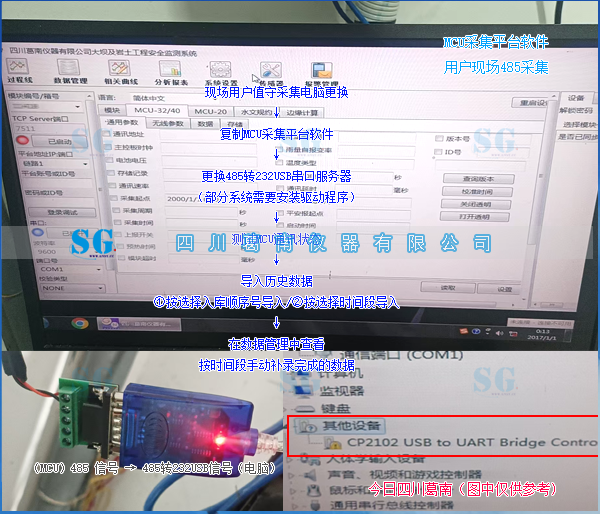
一、前期硬件准备与驱动安装
硬件连接:
将MCU设备的485信号接口,通过485转232USB转换器连接到电脑USB口,图中使用的是CP**芯片的转换器,连接后转换器指示灯亮起(如图中红色灯光)则表示硬件通电正常。
驱动安装:
如果是首次使用该转换器,部分电脑系统会自动识别安装驱动;若未自动识别,需要手动安装CP**对应的USB转串口驱动程序,安装完成后在电脑的“设备管理器”中可以看到CP2102 USB to UART Bridge Controller(如图右下角红框标注),说明驱动安装成功。
二、软件部署与基础配置
软件复制 在更换采集电脑后,将原电脑上的「MCU采集平台软件」复制到新电脑中,找到软件启动程序打开即可。
通讯参数配置 在软件主界面的“通讯参数”区域,按照现场设备要求设置:
通讯模式:选择MCU-32/40
通讯串口:选择识别到的串口(如COM1,需和设备管理器中显示的一致);在设备硬件查看COM口
波特率:设置为9600
校验位:选择无校验
数据位:选择8位
停止位:选择1位 设置完成后点击界面上方的采集设置保存参数。
三、历史数据导入操作
当需要导入历史数据时,有两种方式可选:
①按入库顺序号导入 点击界面中的导入历史数据按钮,在弹出的窗口中选择“按入库顺序号导入”,输入对应的顺序号范围,确认后即可导入指定序号段的历史数据。注:入库是指MCU硬件配置的存贮器。
②按时间段导入 同样点击导入历史数据按钮,选择“按时间段导入”,设置需要导入的起始时间和结束时间,系统会自动导入该时间段内的所有历史数据。
四、补录数据查看
完成手动补录数据后,点击界面上方的数据管理模块,在数据管理界面中通过设置时间段筛选,即可查看已经补录完成的数据,确认数据是否完整导入。
(上述内容由AI看图摘要)